Windowsプログラミングの始め方
 kg_master

はじめに
「プログラミングを始めてみたいけど、何から手をつければいいのかわからない」という方は多いのではないでしょうか。特にWindowsパソコンを使っている場合、選べる開発環境(プログラミングをするためのソフトウェア)がたくさんあり、最初の一歩で迷ってしまうことがあります。
この記事では、代表的なプログラミング環境を比較しながら、初心者の方に向いている選択肢をご紹介し、実際に動かせる簡単なプログラム例まで解説します。
合わせて読みたい
プログラミング環境(開発ツール)の比較
まずは、Windows上で使える代表的な開発環境の特徴を見てみましょう。
- Visual Studio(ビジュアルスタジオ)
Microsoftが提供する高機能な統合開発環境(IDE)です。C言語、C++、C#など複数の言語に対応しており、Windowsアプリ開発の「本流」といえるツールです。- メリット:機能が非常に豊富で、大規模な開発にも対応できる
- デメリット:機能が多い分、最初は画面の複雑さに戸惑いやすい
- Visual Studio Code(VS Code)
Visual Studioとは別物で、軽量なテキストエディタに近いツールです。拡張機能を追加することで、さまざまな言語に対応できます。- メリット:動作が軽く、シンプルで扱いやすい。無料
- デメリット:拡張機能の設定など、最初に多少の準備が必要
- Python IDLE
Python言語をインストールすると標準で付属する、非常にシンプルな開発環境です。- メリット:インストール後すぐに使える。画面がシンプルで迷わない
- デメリット:本格的な開発には機能が少なめ
合わせて読みたい
- PyCharm
Python専用の統合開発環境で、コード補完やデバッグ機能が充実しています。- メリット:Pythonの学習・開発に特化していて便利
- デメリット:無料版でも機能は多く、最初はやや覚えることが多い
初心者にはどれがおすすめ?
比較した結果、プログラミング初心者には「Python + IDLE」または「Python + VS Code」の組み合わせがおすすめです。
理由は次の3点です。
- 文法がシンプル:Pythonはプログラミング言語の中でも文法が読みやすく、初めての方でも理解しやすい
- 準備が簡単:Python公式サイトからインストーラーをダウンロードするだけで、IDLEも一緒に使えるようになる
- 情報が豊富:学習者が多い言語なので、わからないことがあってもネット上で解決策が見つけやすい
まずはIDLEで基本を学び、慣れてきたらVS Codeに移行するというステップが、無理なく学べる王道パターンです。
実際にプログラムを書いてみよう
ステップ1:Pythonをインストールする
- Python公式サイト(python.org)にアクセス
- 「Download Python」ボタンからWindows用インストーラーをダウンロード
- インストーラーを実行し、画面の指示に従って進める
- この際、「Add Python to PATH」というチェックボックスを必ずONにしておくと、後の設定が楽になります
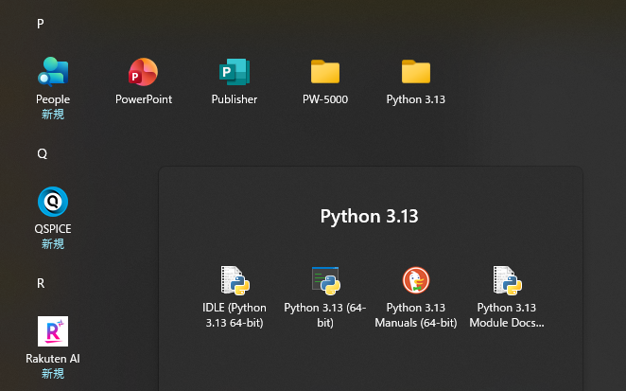
ステップ2:IDLEを起動する
インストールが完了すると、スタートメニューに「IDLE」というアプリが追加されます。これを起動してください。
ステップ3:最初のプログラムを書く
IDLEのウィンドウに、以下のコードを入力してみましょう。
print("こんにちは、プログラミングの世界へ!")
入力後、Enterキーを押すと実行され、以下のように画面に表示されます。
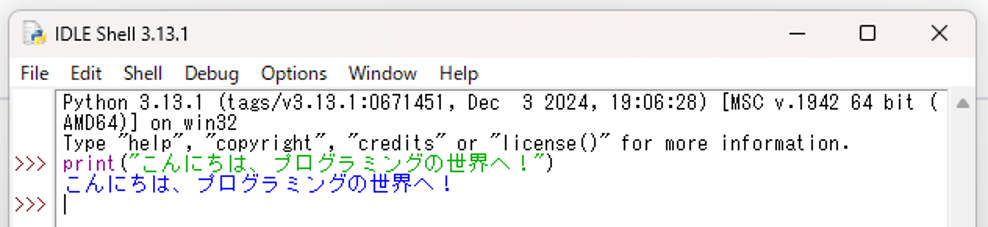
これが、プログラミングにおける「Hello World」と呼ばれる、最初の一歩の定番例です。
ステップ4:もう少しだけ発展させる
数字を使った簡単な計算もしてみましょう。
a = 5
b = 3
print("aとbの合計は", a + b, "です")
実行結果:
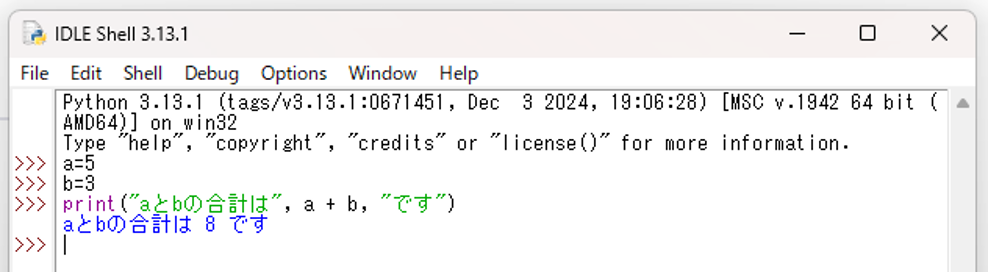
このように、変数(aやb)に値を入れて計算し、その結果を表示する――これがプログラミングの基本的な仕組みです。
まとめ
- Windows向けの開発環境には、Visual Studio、VS Code、Python IDLE、PyCharmなど複数の選択肢がある
- 初心者には、シンプルで学習情報も豊富なPython + IDLEからのスタートがおすすめ
- インストール後、print()という命令を使うだけで、最初のプログラムを動かすことができる
プログラミングは「まず動かしてみる」ことが何より大切です。今回紹介した手順を参考に、ぜひ実際にパソコンでコードを入力し、動作させてみてください。小さな一歩の積み重ねが、確実にスキルへとつながっていきます。