電源自動検査システムPW-800困ったときに役立つTips
 kg_master
電源自動検査システムPW-800(自動検査ソフトウエアPowerTestSite)を使っているときに役立つTips集です。
Tips1. 検査プログラム修正後すぐに実行したい
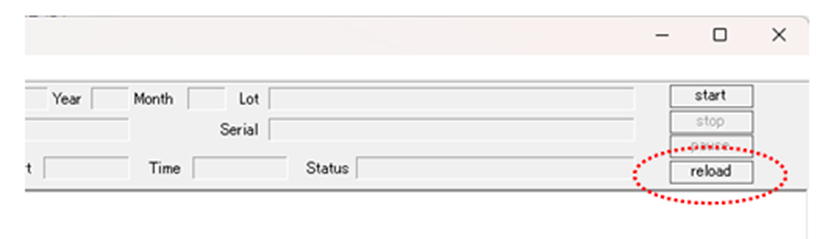
一般的にEditorで検査プログラムを修正したら、そのプログラムを保存し、「検査実行アプリのExecuteで検査プログラムを開きなおす」という手順が必要となりますが、Editorで「上書き保存」したらExecuteで右上の「reload」ボタンをクリックするだけで再読み込みされますので、すぐに検査開始することができます。
Tips2. Project ManagerのシートにDUTの写真を登録したい
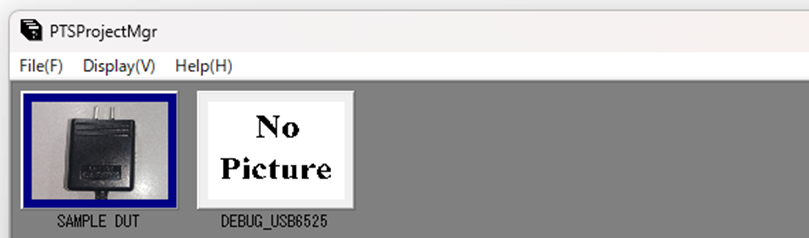
少し手間がかかりますが、Project Propertyに表示されるTab Imageのファイルを差し替えることにより変更することができます。

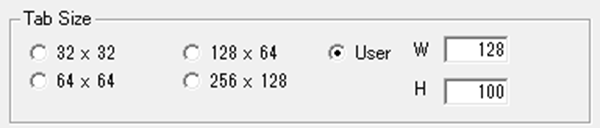
デジタルカメラで撮影したDUTの写真を無料のフォーマット変換ソフト等でBMPファイルに変換し、上記ファイルに上書きしてください。写真のサイズはManager Setupで表示されるTab Sizeで指定することができます。
Tips3. 検査プログラムの編集をパスワードで保護したい
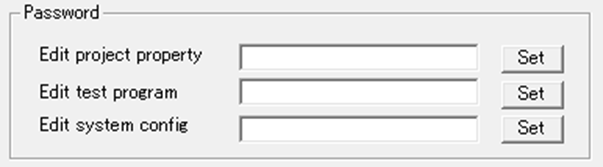
自動検査ソフトウエアPowerTestSiteでは、2種類の編集機能に対してパスワード保護をかけることができます。設定はManager Setup画面で行います。
| 表示名 | 保護される項目 | 備考 |
| Edit project property | Project Propertyの編集 | |
| Edit test program | Test Programの編集 | |
| Edit system config | - | 現在は非対応 |
検査プログラムの編集にパスワード保護をかけたいときは、以下の手順で行います。
- Edit test programの欄に任意のパスワードを入力し、「Set」ボタンをクリックする。
- re-enter new passwordと表示されるので、パスワードを再入力し「OK」ボタンをクリックする。
- パスワードの設定終了
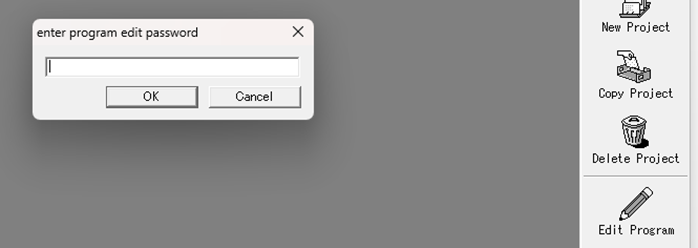
これ以降、Edit Programの起動時に毎回パスワードを要求されるようになります。
※設定したパスワードを解除したいとき
パスワードの欄を空白のままで「Set」ボタンをクリックすると、enter old test program passwordと表示されますので、設定されているパスワードを入力してください。その後、re-enter new passwordと表示されたら、パスワード欄を空白として「OK」ボタンをクリックするとパスワードが解除されます。
Tips4. 電子負荷を並列運転したい
PW-800では、システム定義ファイル(PSF形式)を変更することによって、電子負荷の並列運転を実現することができます。詳しくは以下のページをご覧ください。

Tips5. バーコードリーダを使いたい
DUT(スイッチング電源)にバーコードが印刷されている場合、バーコードリーダを使ってシリアル番号の読み取りや検査プログラムの起動などを行うことができます。使用できるバーコードリーダは次のとおりです。
| インターフェース | RS-232C(※) |
| 通信設定 | 9600bps, Stop-bit=1, Parity=None |
| COMポート | COM1~COM4 |
| データ | ASCII |
※RS-232CがPCに装備されていない場合、RS-232C→USB変換アダプタ経由でも動作可能です。また、使用するバーコードリーダがCOMポートエミュレーションタイプの場合、USB接続で使用可能です。いずれの場合でもご購入前の動作確認をお勧めします。
バーコードリーダの設定について、詳しくはPowerTestSite取り扱い説明書の下記部分をご覧ください。
4.6.6 Barcode reader - バーコードリーダの設定をする
4.9 バーコード
合わせて読みたい
Tips6. GP-IB機器を追加したい
追加したいGP-IB機器の種類によって方法が異なります。
| PowerTestSite対応状況 | 備考 | |
| A | 対応済み | Webの対応機器一覧をご確認ください。 |
| B | 非対応 |
Aの場合
PSFファイルに機器情報を登録することで動作させることができます。詳しくはお問い合わせください。
Bの場合
GP-IBコマンド送受信機能によりコントロールすることができます。詳しくはPowerTestSite取り扱い説明書の5.7.21 GPIB CONTROL部分をご覧ください。
合わせて読みたい
Tips7. 検査終了時のPASS/FAIL表示を変更したい
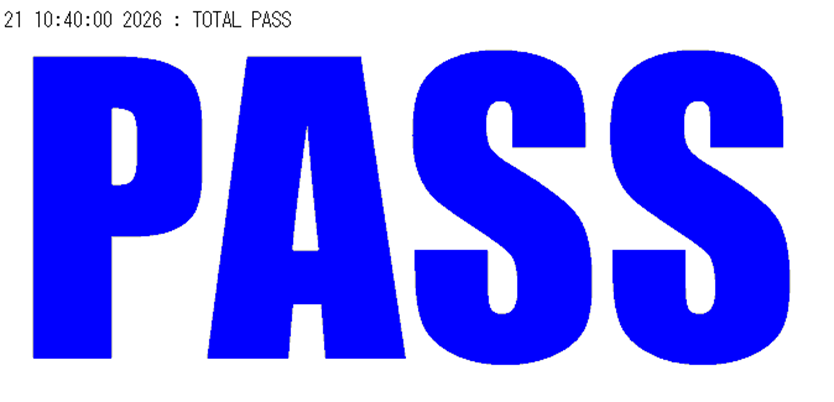
Executeで検査終了時に表示されるPASS/FAILの画像を変更したいとき、Execute用INIファイルの編集により変更することができます。
Execute用INIファイルの場所 C:\PowerTestSite\BIN\PTSExecute.ini
INIファイルの中のセクション[EXEC_CFG]の中の任意の場所に以下のように記述してください。
[EXEC_CFG]
:(中略)
PASS_BMP=pass.bmp
FAIL_BMP=fail.bmp
※pass.bmp, fail.bmpは、それぞれPASSの画像、FAILの画像で、ファイル形式はBMP(Windowsビットマップ形式となります)
Tips8. リモートボックスのスイッチ反応を良くしたい
リモートボックスのスイッチを押したとき、反応が悪いと感じることはありますか?そのような場合、Execute用INIファイルの設定により反応を良くすることができます。
Execute用INIファイルの場所 C:\PowerTestSite\BIN\PTSExecute.ini
INIファイルの中のセクション[EXEC_CFG]の中の任意の場所に以下のように記述してください。
[EXEC_CFG]
:(中略)
RMB_INT_TIME=10 ※スキャン時間(ms)
RMB_BLANK_TIME=300 ※不感時間(ms)
※これらの時間を短くすると反応は良くなりますが、二度押しをしやすくなりますのでご注意ください。
Tips9. 検査終了時にPCから独自の音を再生したい
検査終了時に独自の音を再生することができます。前項と同様にExecute用INIファイルの変更により変更することができます。
Execute用INIファイルの場所 C:\PowerTestSite\BIN\PTSExecute.ini
INIファイルの中のセクション[EXEC_CFG]の中の任意の場所に以下のように記述してください。
[EXEC_CFG]
:(中略)
WAVE_PASS="C:\PowerTestSitePRO\BIN\PASS.WAV"
WAVE_FAIL="C:\PowerTestSitePRO\BIN\FAIL.WAV"
Tips10. テスト項目の選択メニューを日本語にしたい
Editorの左側に表示されるテスト項目(TESTING ITEMS)は、通常英語で表示されますが、Editor用INIファイルの変更により日本語に変更することができます。
Editor用INIファイルの場所 C:\PowerTestSite\BIN\PTSEdit.ini
INIファイルの中に各テスト項目のセクションがありますので、各項目のNAME=””部分を日本語の項目名に変更しEditorを再起動すると表示に反映されます。
[INPUT_VOLTAGE]
CLASSNO=0
NAME=”INPUT VOLTAGE”
ICON=0
[LOAD_SET]
CLASSNO=1
NAME=”LOAD SETUP”
ICON=0
[OUTPUT_MEASURE]
CLASSNO=2
NAME=”OUTPUT MEASUREMENT”
ICON=1
:(後略)
※注意点
誤って行を削除したり、”(ダブルクォーテーション)を忘れたりすると正常に動作しなくなりますので、修正は慎重に行ってください。
日本語に変更してINIファイルを保存するとき、漢字コードはSJISを指定してください。他のコードで保存すると文字化けの原因となります。