ラズパイの始め方
 kg_master
はじめに
「ラズパイ」という言葉を聞いたことはあっても、実際に何から始めればいいのか分からない方も多いのではないでしょうか。この記事では、Raspberry Pi(ラズベリーパイ)を初めて使う方向けに、ハードウェアの選び方からソフトウェアの準備、そして簡単なアプリ開発までの流れをわかりやすく解説します。
そもそも「ラズパイ」とは?
Raspberry Piは、名刺サイズほどの小さなシングルボードコンピュータです。CPU・メモリ・USBポート・ネットワーク機能などが1枚の基板にまとまっており、電源とディスプレイをつなぐだけでパソコンのように動作させることができます。
- 電子工作の制御(LEDやセンサーの操作)
- 簡易サーバーの構築
- プログラミング学習
- ロボット制作
など、用途は非常に広く、初心者から上級者まで幅広く使われています。
ハードウエアの選び方
本体(Raspberry Pi)モデルの選定
現在主流のモデルには以下のような違いがあります。
| モデル | 特徴 | 向いている用途 |
| Raspberry Pi 5 | 最新・高性能 | 動画処理、AIなど負荷の高い処理 |
| Raspberry Pi 4 | バランス型・実績豊富 | 一般的な学習・工作全般 |
| Raspberry Pi Zero 2 W | 超小型・省電力 | 省スペースな組み込み用途 |
初めての1台であれば、情報量が多く扱いやすい Raspberry Pi 4 または最新の Raspberry Pi 5 がおすすめです。
必要な周辺機器
最低限、以下のものを揃えましょう。
- microSDカード(32GB以上推奨):OSやデータの保存先
- 電源アダプタ:モデルに対応した出力のもの(Type-C対応のUSB PD電源が主流)
- ディスプレイ・HDMIケーブル:初期設定時に画面が必要
- USBキーボード・マウス(無線接続で作業する場合は不要になることも)
- ケース:基板を保護するために用意しておくと安心です
合わせて読みたい
ソフトウエア(OS)の選び方
Raspberry Piには公式OSの Raspberry Pi OS が用意されており、初心者にはこちらが最も安心です。
OSの書き込み方法
- 公式ツール「Raspberry Pi Imager」をパソコンにインストール
- microSDカードをパソコンに接続
- Imager上でOSを選択し、書き込み先のSDカードを指定して書き込み実行
- Wi-FiやSSHの設定も、書き込み前にImager上でまとめて行える
この方法なら、コマンド操作なしでOSのセットアップまで完了します。
合わせて読みたい
開発環境の準備
初期セットアップが終わったら、実際に使い始める準備を整えます。
直接操作する場合
ディスプレイ・キーボード・マウスをつないで、通常のパソコンのように操作します。初心者はまずこの方法で慣れるのがおすすめです。
リモートで操作する場合(慣れてきたら)
ディスプレイなしで、パソコンから遠隔操作する方法もよく使われます。
- SSH接続:ターミナル経由でコマンド操作
- VNC接続:画面ごと遠隔表示して操作
省スペースで運用したい場合や、複数台のラズパイを扱う場合に便利です。
アプリ開発の第一歩
Raspberry Pi OSには Python が標準搭載されており、プログラミング初心者にも学びやすい環境が整っています。
まずは簡単なプログラムから

このような基本的なコードから始め、少しずつファイル操作やライブラリの利用に慣れていきましょう。
GPIOでハードウェアを制御する
ラズパイの大きな特徴は、基板上の GPIO(汎用入出力)ピン を使って、LEDやセンサー、モーターなどの電子部品を直接制御できる点です。
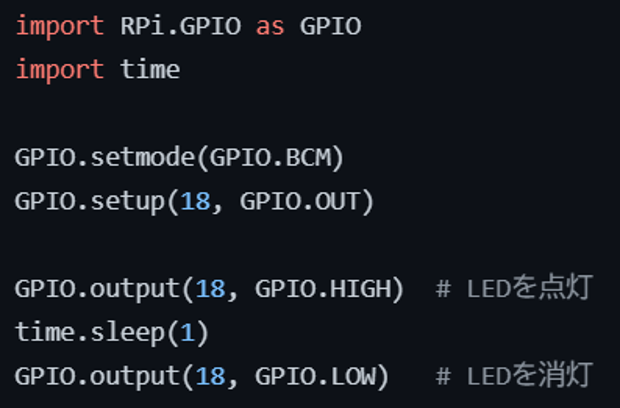
このように、ソフトウェアとハードウェアを組み合わせた「モノづくり」ができるのがラズパイの魅力です。
まとめ
ラズパイを始める流れは、次のようにシンプルです。
- モデル選定:用途に合わせてRaspberry Pi 4/5などを選ぶ
- OS準備:Raspberry Pi Imagerで公式OSを書き込む
- 初期セットアップ:直接操作 or リモート接続で環境を整える
- プログラミング:Pythonで簡単なコードから、GPIO制御まで挑戦
最初は難しく感じるかもしれませんが、公式ツールが充実しているため、手順通りに進めれば初心者でも問題なく環境を構築できます。まずは1台手に入れて、小さなLED点灯から始めてみてはいかがでしょうか。