NVMeって、そもそもナニ?
 kg_master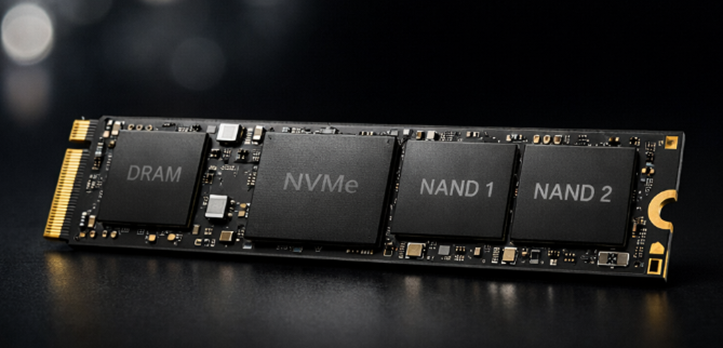
はじめに
パソコンやスマホを買うとき、「NVMe対応!」という言葉を見たことはありませんか?なんだかカッコいい感じはするけど、正直よくわからない……そんな方も多いと思います。この記事では、難しい専門用語をなるべく使わずに、NVMeについてわかりやすく解説します。
そもそも「ストレージ」とは?
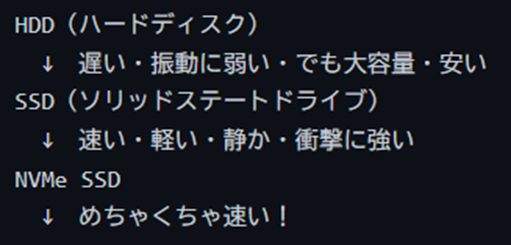
NVMeを理解する前に、まずストレージの話をしましょう。ストレージとは、データを保存しておく「倉庫」のようなものです。 写真、動画、アプリ、OSなど、あらゆるデータがここに保存されています。パソコンのストレージは、長い歴史の中でこんなふうに進化してきました。
NVMeって、何の略?
NVMeは「Non-Volatile Memory Express」の略です。
日本語にすると「不揮発性メモリ高速転送規格」……うん、全然わかりませんね(笑)。噛み砕いて言うと・・・
「電源を切っても消えないメモリ(ストレージ)を、超速で読み書きするための"作法(プロトコル)"」
のことです。規格(ルール)の名前だと思っていただければOKです。
従来のSSDと何が違うのか?
実はSSDにも種類があります。同じSSDでも、データの「通り道(インターフェース)」が違うのです。
昔ながらのSSD(SATA接続)
古いSSDは「SATA(サタ)」という通り道を使っていました。 SATAはもともとHDD用に作られた道なので、SSDの実力を100%引き出せていませんでした。
イメージ:「軽トラ(HDD)専用に作られた一般道を、スポーツカー(SSD)が走っている」
合わせて読みたい
新しいSSD(NVMe接続)
NVMeは「PCIe(ピーシーアイイー)」という、もっと広くて速い高速道路を使います。 しかもSSD専用に最適化されているので、その速さが存分に発揮できます。
イメージ:「スポーツカー(NVMe SSD)専用の高速道路を全力で走っている」
合わせて読みたい
どのくらい速いの?
数字で比べてみましょう。「読み込み速度(データを取り出す速さ)」の目安です。
| 種類 | 読み込み速度の目安 | 速さのイメージ |
| HDD | 約100 MB/s | 自転車 🚲 |
| SATA SSD | 約500 MB/s | 一般道の車 🚗 |
| NVMe SSD | 約3,000〜7,000 MB/s | 新幹線 🚄 |
NVMe SSDは、HDDと比べると30〜70倍以上速い計算になります。
体感としては、
- Windowsの起動:30秒以上 → 5秒以下
- 大きなファイルのコピー:数分 → 数十秒
- ゲームのロード画面:長い → 一瞬
といった違いが出ます。
NVMe SSDのカタチは?
NVMe SSDの多くは「M.2(エムドットツー)」という、細長いガム状の形をしています。
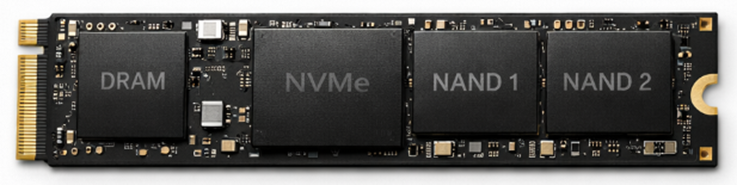
薄くて小さいので、ノートパソコンやコンパクトなデスクトップPCにもスッキリ収まります。
ちなみに「M.2スロット搭載」と書いてあっても、NVMe非対応(SATA接続のM.2)の場合もあるので注意が必要です。購入時は「PCIe NVMe」と書いてあるか確認しましょう。
NVMeのデメリットは?
良いことばかり書きましたが、デメリットも正直にお伝えします。
- 価格が高め
HDDと比べると割高です。ただし、以前よりかなり安くなってきました。 - 発熱しやすい
高速な分、熱を持ちやすいです。ハイエンドモデルでは「ヒートシンク(放熱板)」が必要になることもあります。 - 古いパソコンは非対応
M.2スロットやPCIeがないパソコンには取り付けられません。
結局、NVMeって必要?
こんな方には特におすすめです
- パソコンの起動やアプリの動作をとにかく速くしたい
- 動画編集・写真編集など、大きなファイルを頻繁に扱う
- ゲームのロード時間を短くしたい
- 新しいパソコンを買う予定がある
こんな方はそこまで気にしなくてもOK
- ネットサーフィンやメール程度の軽い用途がメイン
- 古いパソコンを使い続ける予定
- とにかく大容量・低コストで保存したい(→HDDで十分)
まとめ
| ポイント | 内容 |
| NVMeとは | データを超高速でやり取りするための規格 |
| 速さ | HDDの30〜70倍、SATA SSDの約6倍 |
| 形状 | 多くはM.2という小さなスティック型 |
| メリット | とにかく速い、小型、省電力 |
| デメリット | 価格がやや高め、発熱する |
NVMeは、現代のパソコンにおいて「速さの常識を変えた技術」と言っても過言ではありません。
新しいパソコンを検討している方は、ぜひ「NVMe対応かどうか」をチェックしてみてください。きっとその速さに感動するはずです!